





Com saudade do Menu Iniciar? Veja três formas de devolvê-lo ao Windows 8
<p>Existe um florescente mercado de utilitários que devolvem o botão e o Menu Iniciar ao Windows</p>


Como muitas pessoas, não morro de amores pela nova interface do
Windows 8. E uma das coisas que menos gosto é da falta de um menu
iniciar. E não estou sozinho nesse ponto.
Felizmente há várias alternativas ao Menu Iniciar. Nós mesmos já falamos de algumas delas, como o Start8, da Stardock, até algumas que trazem recursos extras, como o Pokki.
Aqui estão três das melhores alternativas em minha opinião, com abordagens bastante diferentes.
1 – Clássica
Ao contrário da maioria dos candidatos a menu Iniciar, a Classic Shell
existe há um tempo. Sua primeira versão, 0.9, foi lançada em Novembro de
2009, pouco depois do Windows 7, e foi criada para corrigir alguns
incômodos na interface do Windows Vista. Mais de três anos depois o
Classic Shell cresceu, e agora consiste de três componentes separados: Classic Start Menu, Classic Explorer e Classic IE9.
A Classic Shell não tenta inventar nada novo: nas palavras dos próprios
membros do projeto, ele é “uma coleção de recursos que estavam
disponíveis em versões mais antigas do Windows, mas que foram
posteriormente removidos”. Ele devolve ao sistema comportamentos e
recursos que funcionavam bem, mas que a Microsoft decidiu eliminar por
motivos desconhecidos.
O componente que merece o maior destaque é o Classic Start Menu.
Pressione a tecla Windows em seu teclado e um menu Iniciar surge na
tela, igualzinho ao que você tinha no Windows 7 (ou Vista, ou XP. É
possível escolher a aparência). Basta começar a digitar para fazer uma
busca por programas instalados, teclar Enter para abrí-los. A busca é
incrivelmente rápida. Você pode prender itens ao menu Iniciar, e
personalizar cada aspecto dele. Nunca usa o item Impressoras? É fácil se
livrar dele. Em outras palavras, o Classic Menu é igualzinho ao Menu
Iniciar que você já conhece, porém mais personalizável.
O Classic IE9 e o Classic Explorer não são tão interessantes para mim, porque uso o Google Chrome como meu navegador e o Directory Opus
como gerenciador de arquivos. Ainda assim, se você usa o IE9 ou 10,
pode usar o Classic IE9 para modificar sua interface e incluir o título
do site na barra de título da janela, ou mostrar a atual zona de
segurança e o progresso de carga de um site na barra de status.
O Classic Explorer adiciona ao gerenciador de arquivos uma barra de
ferramentas com atalhos para operações comuns (copiar, colar, voltar à
pasta anterior, etc), mostra na barra de status o espaço livre em disco e
o tamanho total dos arquivos selecionados, desabilita os “breadcrumbs”
na barra de endereços e mais. Assim como o Classic Start Menu ele é
bastante personalizável, então você pode ativar ou desativar apenas os
recursos que quiser.
2 – O Retorno do Windows 7
Se você realmente sente falta do Menu Iniciar do Windows 7, o StartIsBack deve ser sua primeira escolha. Fora o ícone do trevo no lugar do Botão Iniciar tradicional, ele é quase idêntico ao menu usado do Windows 7. E se você não gostar do trevo, pode mudá-lo.
O StartIsBack também se comporta como o Menu Iniciar do Windows 7. Programas recentes e fixos ao menu aparecem nos mesmos locais no menu esquerdo, com listas de arquivos recentes usados em cada aplicativo. E o campo de busca também se comporta como esperado.
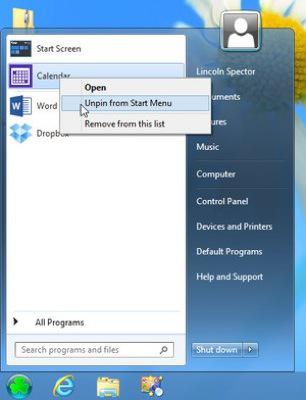
StartIsBack. Como no Windows 7, e customizável
E sim, você pode abrir programas “modernos” a partir deste menu. Você irá encontrá-los no submenu All Programs.
O StartIsBack tem extensas opções de configuração. Muitas delas, como a opção de exibir o Painel de Controle como um link, um menu ou de forma alguma, serão familiares aos veteranos do Windows 7. E você também pode decidir se quer iniciar o Windows 8 diretamente na tela Iniciar ou no Desktop, e que combinação de teclas abre cada ambiente.
Você pode experimentar o StartIsBack gratuitamente por 30 dias, e o registro após este período custa apenas US$ 3,00.
3 – Um Menu Iniciar com a cara do Windows 8
O Start Menu Reviver (gratuito), sobre o qual já falamos aqui na PCWorld, não é um verdadeiro substituto do Menu Iniciar do Windows 7. Está mais para o que a Microsoft teria criado se tivesse decidido fazer um novo menu Iniciar no Windows 8.
Assim como a Tela Iniciar na Interface Moderna ele mostra blocos dinâmicos (Live Tiles) grandes e coloridos, ou seja, é fácil de usar em telas de toque. Por padrão os dois maiores blocos no topo são Meu Computador e Internet Explorer, mas você pode mudá-los se quiser. Outro bloco ainda maior o leva de volta à Tela Iniciar. Abaixo deles estão 16 blocos que você pode associar a qualquer programa instalado, seja no Desktop ou Moderno.
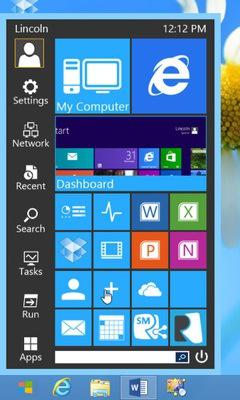
Start Menu Reviver adota uma abordagem “moderna”
Este é o Menu Iniciar que eu usaria em um tablet. Ele integra os dois ambientes do Windows 8 melhor do que qualquer solução oferecida pela Microsoft.