





Dicas e truques para dominar o iOS 6
<p>Separamos dicas para ajudar usuários novatos e experientes do sistema móvel da Apple. Lista inclui fazer aparelho ler em voz alta e limitar publicidade</p>


Talvez você já seja um mestre do iOS. Ou talvez se considere mais um novato. De qualquer maneira, nos sentimos confiantes de que ao menos alguns dos truques e dicas para iOS 6 que apresentamos a seguir serão novos para você. Além disso, esperamos que realmente goste e se beneficie deles – tanto quanto nós.
1 – Espalhe a palavra
Seu iPhone ou iPad podem ler para você – Habilitar a opção Falar permite que seu aparelho iOS leia em voz alta para você qualquer texto selecionado. Abra o app nativo Ajustes, depois em Geral, e então Acessibilidade. Vá até Falar Seleção, e habilite a opção.
Agora, abra qualquer app em que possa destacar texto – suas opções incluem Mail, Safari e Notas, entre muitos outros. Selecione o trecho de um texto e verá aparecer uma nova opção no menu contextual (pode ser preciso tocar na seta à direita para ver todas as opções). Toque então no comando Falar, e seu aparelho iOS vai comecer a ler o texto em alto e bom som (e com um sotaque um tanto estranho, em português).
2 – “Brinque” com os Ajustes
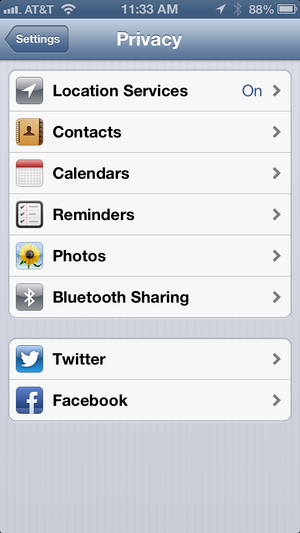
Privacidade: Você não quer necessariamente seus dados pessoais acessíveis para todos os apps que pedirem, e o iOS está aqui para te dar esse controle sobre suas informações. Na seção Privacidade, do app Ajustes, você pode não apenas ajustar quais apps tem acesso a sua localização, mas também impedir que eles acessem seus contatos, calendários, lembretes, fotos, e compartilhamento Bluetooth.
Além disso, se você usa Facebook ou Twitter, pode decidir quais dos seus app podem fazer login com as suas credenciais. Apenas selecione a seção apropriada para qualquer um deles e mude a chave para Off.
Restrições – Vá em Ajustes, Geral, e então Restrições. Será pedido que você digite um código de acesso. Você pode então selecionar quais recursos quer “bloquear” em seu aparelho iOS. Se estiver planejando emprestar o iPhone para seu filho usar, e ele tiver o hábito de apagar apps sem querer, é possível desabilitar essa ação (Apagar Aplic.) na tela de Restrições. Também é possível evitar o acesso a iTunes Store, iBookstore, Safari, Camera, FaceTime, e mais.
Acesso guiado – Enquanto estamos falando de limitar o que o seu aparelho iOS pode fazer, é uma boa hora para mencionar o Acesso Guiado, que pode ser habilitado em Ajustes, Geral, Acessibilidade. Uma vez que tiver habilitado o recurso, vá em qualquer outro aplicativo e dê um clique triplo com o botão Home. Isso iniciará o Acesso Guiado.
Agora, se quiser, pode bloquear determinadas regiões da interface do app usado no momento. Digamos, por exemplo, que o game que seu filho vai jogar tem um botão Configurações onipresente. Você pode traçar um círculo em torno desse botão, e essa seção do app vai ignorar qualquer toque. Outro recurso importante do Acesso Guiado é que ele desabilita o botão Home, para que seu filho não feche de forma acidental o aplicativo antes da hora. Para sair de um app no modo Acesso Guiado, é preciso apertar três vezes o botão Home mais umavez, e digitar o código escolhido anteriormente.
Um benefício extra do Acesso Guiado é que ele pode servir como um melhor Não Perturbe, uma vez que silencia notificações de banners e sons de alerta enquanto está habilitado.
Limitar rastreamento de publicidade – Se você vai restringir o acesso dos seus filhos, pode muito bem limitar também o que os anunciantes podem fazer, certo? Em Ajustes, Geral, toque em Sobre, e então em Publicidade lá no final da lista. Na tela que aparecer, você verá duas opções. A primeira, Limitar Publicidade Rastreada, fornece um indicador para anunciantes da web de que você não quer que eles rastreiem quais anúncios você viu e clicou/se engajou, para que eles possam te mostrar anúncios que pensam ser mais direcionados para você.
A segunda opção na tela é um botão para reiniciar seu identificador de publicidade – uma novidade da Apple no iOS 6. É feito para funcionar como um rastreador que atua anonimamente e os anunciantes podem usar para reconhecer seu interesse quando mostram seus anúncios em apps. A Apple ainda não exige que os anúncios feitos dentro dos aplicativos usem o identificador, mas diz que um dia fará isso. Se começar a ver publicidade no app que parece te conhecer bem demais, pode reiniciar seu identificador de publicidade para começar do zero.
Gerencie o armazenamento no seu aparelho – Talvez seu iPhone não te permita tirar outra foto, ou talvez o iPad se recuse a baixar mais um app. Como o espaço de armazenamento no iOS não é expansível, é importante monitorar o que está ocupando os GB disponíveis no seu aparelho. Veja como. Vá em Ajustes, Geral, Uso, e espere um momento até o sistema calcular quais os aplicativos que estão ocupando mais espaço.
Normalmente, Música e Fotos e Câmera são os maiores culptados. Caso você use um serviço na nuvem como o iTunes Match, pode apagar com segurança o cache de música no seu aparelho para liberar espaço. Se sincronizar seu aparelho com seu Mac para fazer backup de fotos e vídeos, pode então apagar esses arquivos também.
No restante da lista, você vai ver os apps que usa, ordenados pelos que mais ocupam espaço no topo. Caso veja um software que não usa quase nunca e toma muito espaço, vale apagá-lo.
3 – Telefones, textos, e coisas do tipo
Customize as respostas automáticas para ligações recusadas – Alguns momentos não são os melhores para atender uma ligação. Apesar de você poder simplesmente deixar a chamada ir para a caixa postal, às vezes você quer ou precisa explicar a razão por não estar atendendo. O iOS 6 te permite fazer isso de forma rápida com uma mensagem de texto. Apenas deslize para cima o dedo no ícone de telefone que aparece próximo ao deslizador de bloqueio e selecione Responder com Mensagem.
Por padrão, você terá três opções pré-determinadas, juntamente com um botão que te permite digitar um texto customizado. Mas você também pode personalizar as mensagens pré-feitas indo em Ajustes, Telefones, Responder com Mensagem.
Customize os modos de vibração para seus contatos – Quer saber quem está ligando sem nem precisar tirar o iPhone do bolso? Você não apenas pode determinar um toque customizar um toque ou mensagem para um contato, como também um padrão vibratório.
Abra a opção Telefone ou Contatos, selecione um contato, então toque no botão Editar no canto superior direito. Vá até o campo vibração, logo abaixo de toque. Toque nele, e verá uma lista de padrões embutidos de vibração que pode escolher. Mais embaixo há uma opção Criar Nova Vibração. Selecione-a e poderá criar seu próprio ritmo ao apenas tocar na tela. Também é possível fazer o mesmo para as mensagens recebidas – na página do contato vá em “som mensagem”, logo abaixo é possível definir a vibração.
4 – No Mail
Adicione rapidamente fotos e vídeos em suas mensagens
– Suponha que tenha tirado aquela foto panorâmica perfeita e quer
enviá-la por e-mail a um amigo. Não é preciso abrir o aplicativo Câmera
ou Fotos para isso. Em vez disso, vá até o Mail e comece a escrever uma
nova mensagem. Toque uma vez na seção em branco da mensagem para abrir o
menu contextual, e então selecione a opção Inserir Foto ou Vídeo
(Insert Photo or Video). Então você verá a conhecida tela de seleção de
imagens.
Retorne para os rascunhos de maneira rápida –
Talvez você tenha abandonado aquela mensagem antes de enviá-la. Não
precisa navegar até as “profundezas” do aplicativo Mail para encontrar
sua pasta Rascunhos. Em vez disso, você pode segurar apertado o botão
Nova Mensagem para trazer uma lista com todos os seus rascunhos salvos.
Arquivar mensagens – Você provavelmente sabe que
pode arquivar mensagens da sua conta do Gmail no iOS. Mas você também
pode adicionar uma opção de arquivo para mensagens no seu endereço de
e-mail do iCloud. Para fazer isso, vá em Ajustes -> Mail, Contatos e
Calendário e toque na sua conta iCloud. Depois, toque na entrada Conta
no topo da tela, desça até a seção Avançado, e selecione seu endereço de
e-mail; deslize o dedo para baixo até encontrar a opção Arquivar
Mensagens. Habilite a opção (mude a chave para On), e então
certifique-se de tocar no botão Ok (Done) no canto superior direito da
tela para salvar a alteração.
Agora, todas as instâncias do comando Apagar (Delete) no Mail serão substituídas pelo botão Arquivar (Archive).
Apagar mensagens – Se você habilitar o arquivamento
como uma opção para suas mensagens, isso não significa que você não
pode mais apagar mensagens do seu iPhone ou iPad. Apenas toque e segure
apertado o botão Arquivar e então terá uma segunda opção: Apagar
Mensagem.
5 – Navegando na web
Acesso rápido ao seu histórico recente de navegação
– Na versão mobile do Safari, toque e segure apertado o botão Voltar
(seta à direita) para ver uma lista das páginas recentemente visitadas.
No iPad, toque e segure o botão Nova Aba (+) para receber a listagem das
abas fechadas por último.
Abrir páginas web em segundo plano – O Safari no
Mac torna fácil abrir páginas “linkadas” em uma nova aba, para que você
não precise interromper o que está lendo apenas porque quer dar uma
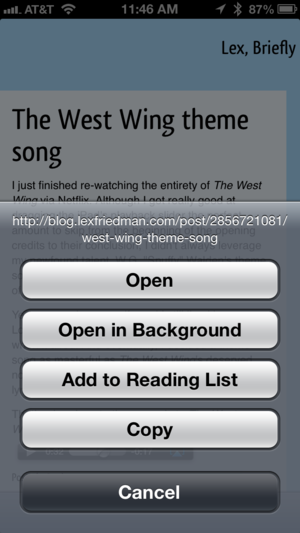
olhada em alguns itens “linkados”. Você recebe a mesma opção no iOS, mas
é preciso habilitá-la primeiro. Vá em Ajustes -> Safari -> Abrir
Links e escolha a opção Em Segundo Plano. Agora, toque e segure apertado
os links no Safari para abri-los em segundo plano.
Modo de tela cheia – Uma das novidades do iOS 6 é a
opção para navegar pela web no modo de tela cheia (full-screen) – ao
menos quando você está usando o iPhone na orientação paisagem
(horizontal). Esse modo libera os pixels que normalmente são ocupados
pelas abas de localização e de abas do Safari. Para acionar esse modo,
coloque o smartphone na horizontal, e então aperte as duas setas do modo
tela cheia no canto inferior direito da tela.
6 – Compartilhe suas imagens
Compartilhamentos de fotos – Você provavelmente já
sabe sobre seu próprio Photo Stream, que compartilha aparelhos entre
seus gadgets iOS e Macs. Mas se quiser compartilhar imagens com amigos,
familiares, ou colegas, também pode criar os streams de fotos
compartilhadas (Shared Photo Streams).
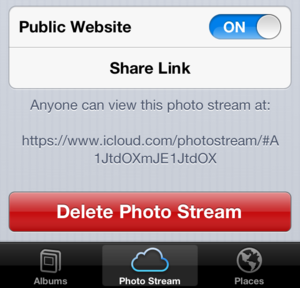
Para criar um stream desse tipo, abra o aplicativo nativo
Fotos e toque no botão Compartilhamento de Fotos na barra de ferramentas
na parte inferior da tela. No canto superior esquerdo há um botão de
mais (+); toque nele e digite um nome para seu compartilhamento
juntamente com uma lista de pessoas que gostaria de convidar. As fotos
podem ser adicionadas a partir dos seus álbuns existentes ou do Rolo da
Câmera ao tocar no botão Compartilhar (Share) e selecionar
Compartilhamento de Fotos (Photo Stream) ou ao tocar em Editar (Edit)
enquanto está visualizando seu stream compartilhado e tocar no botão
Adicionar (Add) que aparece na parte inferior da tela. Apesar de as
pessoas com quem você compartilhou as imagens poderem comentar ou
“curtir” as fotos, elas não podem adicionar as fotos delas ao stream.
7 – Mapas e lembretes
Direções de mapas como no iOS 5 – Todos já
enfrentamos problemas com os Mapas do iOS 6 nos levando a lugares que
provavelmente não queríamos ir. Mas se você simplesmente pega as
direções para uma rota ao tocar no botão Rota Rápida (Quick Route) no
Mapas, não pode dizer sempre qual caminho o app tem em mente. Se quiser
ter um preview da sua rota, toque no seu destino no mapa e selecione a
opção Itinerários até Aqui. Então, em vez de usar a opção Localização
Atual (Current Location) para o seu ponto de início, digite manualmente o
endereço e toque em Rota. Uma vez que tiver escolhido sua Rota e tocado
em Iniciar (Start), poderá navegar pelas instruções no topo e ver
exatamente qual caminho o Mapas quer que você faça. (É a mesma maneira
como você recebia itinerários no iOS 5.)
Lembretes baseados em localização para locais específicos –
Se você quer ser lembrado de fazer algo quando sai de casa, do
trabalho, ou do seu local atual, ou qualquer endereço da sua pasta de
contatos, saiba que é muito fácil fazer isso com o app Lembretes do iOS.
Mas e se você quiser lembrar de comprar algo quando está no mercado ou
na farmácia? Provavelmente não quer adicionar o endereço desses locais
apenas para ter esse recurso.
Felizmente, você não precisa fazer isso. Quando você cria
um lembrete, toque nele e acione a opção Lembre-me em um Local (Remind
Me At a Location). Por padrão, o Lembretes vai usar seus endereços
padrão – toque nele e terá uma variedade de opções, incluindo, na parte
inferior, uma caixa de texto para digitar um endereço customizado.