Sistema da Microsoft permite que usuário limpe seu PC de forma rápida e simples antes de vendê-lo ou apenas para resolver algum problema
Publicado:
Leitura 2 minutos

Existem duas razões principais para você querer reiniciar o Windows 10 e remover tudo. Uma é se um programa ou configuração realmente “estragou” o seu PC – aquele tipo de coisa que nunca acontece – e você apenas precisa começar de novo. A outra é se você planeja vender ou reciclar o seu computador, e quer se certificar de que o próximo dono não terá nenhuma das suas coisas. Felizmente o sistema da Microsoft te permite começar do zero com alguns poucos cliques.
Veremos a seguir como o Windows 10 te permite reiniciar o PC e remover tudo: todos os seus arquivos, softwares e configurações.
Apenas certifique-se de que realmente quer “queimar tudo” antes de agir. Porque é isso. Se tiver alguma dúvida, faça um backup do seu PC ou dos arquivos importantes antes de realizar o processo. Ou escolher a opção mais suave de reset, que apenas reinicia o Windows e mantém todo o resto.
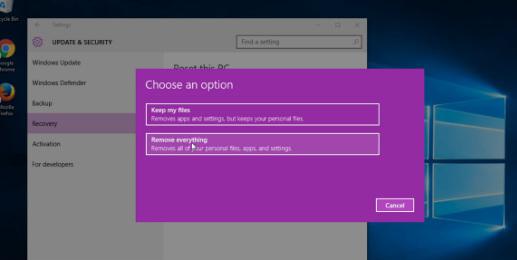
Pronto? Ok. Aperte o botão Iniciar (Start) e vá Configurações (Settings). Lá escolha Atualização e Segurança (Update and Security) e depois Recuperação (Recovery).
No topo da seção Recovery, verá a opção Reinicie esse PC (Reset this PC). Clique no botão Começar (Get Started) – não se preocupe, ainda há mais um passo – e então você pode escolher uma opção. Neste caso, escolhemos Remover tudo (Remove everything). E a caixa de diálogo te lembra mais uma vez que isso realmente significa tudo.
Então você apenas senta e espera o Windows fazer o seu dever. Quando tiver terminado, você deverá uma instalação novinha do Windows sem nada.
Apenas note que, caso seu PC tiver vindo com vários programas “bônus” pré-instalados (também conhecidos como bloatware), esses softwares irão se reinstalar sozinhos como parte do processo. Caso queira se livrar deles, precisará fazer isso manualmente.


Redação
6 horas atrás
Redação
7 horas atrás

Redação
7 horas atrás

Bruna Rocha
8 horas atrás


 Login
Login